Cara membuat formulir Online
1. Silahkan login dahulu ke Google drive menggunakan akun Google Anda, atau
klik link ini >>> Google Drive Login <<<<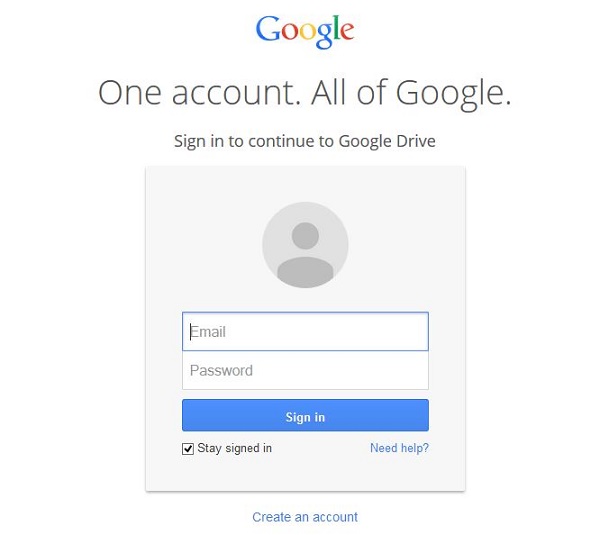
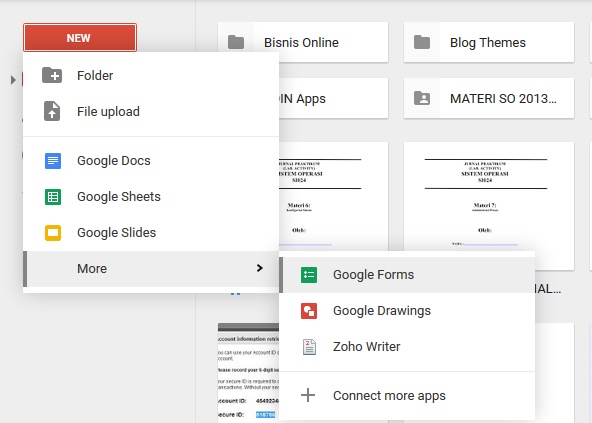
2. Setelah masuk Google Drive, silahkan fokus pada pojok kanan atas tempat baris menu berada kemudian klik pada tombol New > More > Google Forms.
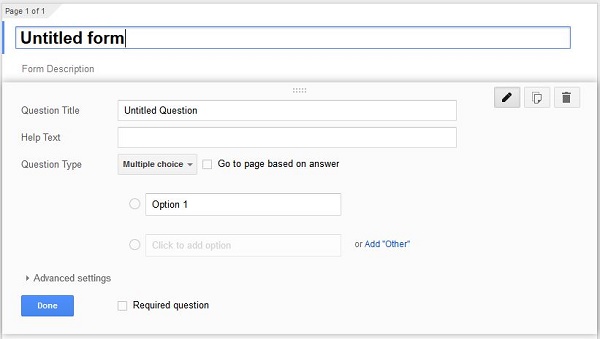
3. Anda akan dihadapkan pada tampilan default Google Form yang form maupun judulnya masih serba untitled, seperti pada gambar dibawah ini:
4. Anda bisa mengganti judul form yang masih Untitled menggunakan judul anda sendiri. Sebagai contoh saya menggantinya menjadi Contoh Form Pendaftaran Olimpiade. Untuk bagian yang saya ganti dengan Nama itu adalah form pertama yang disediakan.
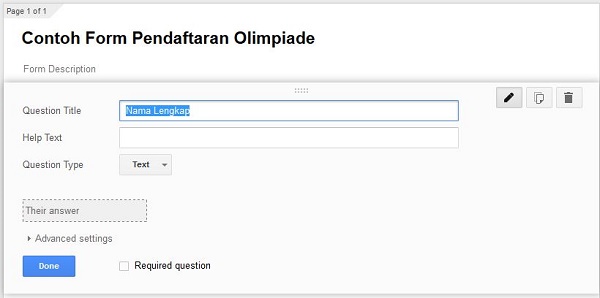
Dari input diatas jadinya akan seperti ini :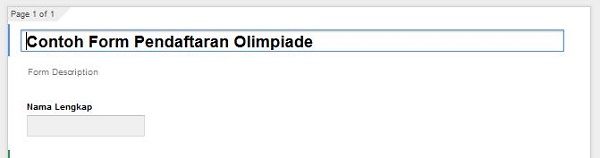
5. Klik pada Add Item yang berada di bagian bawah untuk menambah form baru, Anda bisa memilih jenis form seperti apa yang ingin anda tambah. Anda bisa menambah form dalam bentuk teks seperti form Nama diatas atau dengan bentuk yang lain.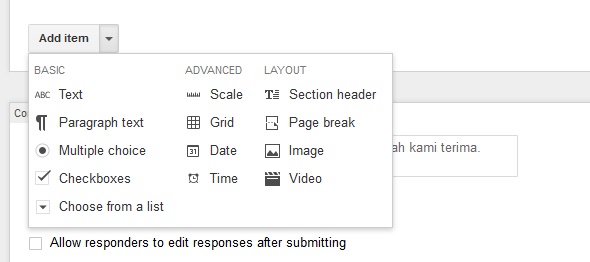
6. Sebagai contoh saya akan membuat Jenis Kelamin dengan bentuk data multiple choice atau pilihan ganda, jadi input data hanya dilakukkan dengan memilih salah satu pilihan yang tersedia.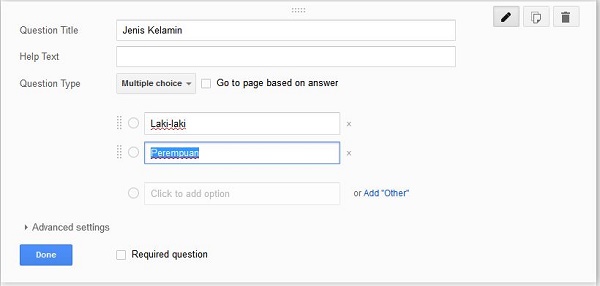
7. Saya akan menambah beberapa form lagi agar benar-benar “terlihat” seperti form pendaftaran. Anda juga dipersilahkan untuk berkreasi.
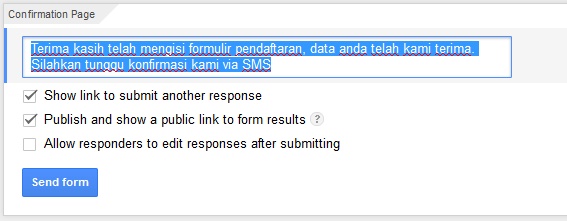
8. Bagian Confirmation Page adalah halaman yang muncul setelah form nanti disubmit oleh pengisi form, Anda dibebaskan untuk menggantinya sesuai keinginan anda. Dan setelah pembuatan form dan halaman konfirmasinya selesai, silahkan klik Send Form.
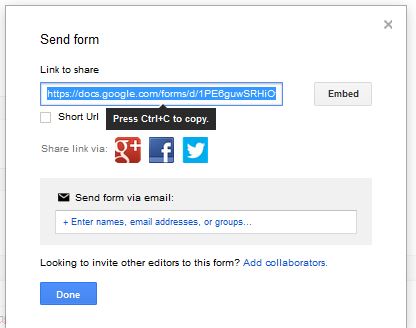
9. Jendela baru yang berisi URL form anda akan muncul, anda bisa langsung mencopy dan menyebarkan URL form anda atau memperpendek URLnya terlebih dahulu dengan cara memberikan centang pada bagian Short URL.
10. Silahkan buka form anda menggunakan URL yang sudah anda dapatkan dari proses sebelumnya. Sebagai contoh, ini adalah form yang saya buat dalam tutorial ini :
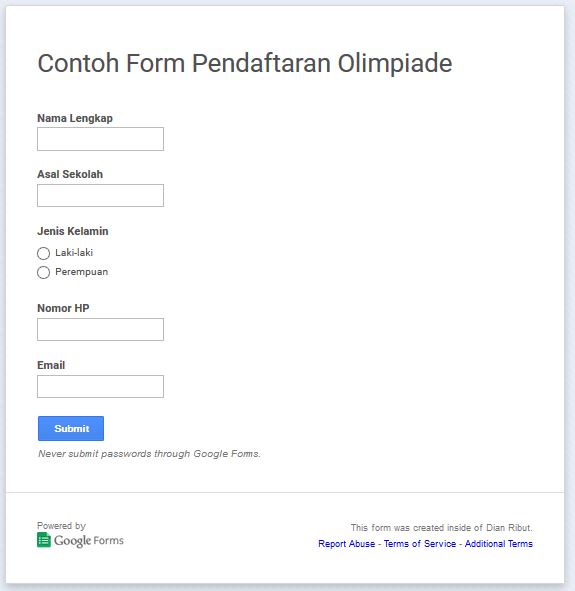
11. Dari sini pembuatan form sudah selesai dan anda sudah bisa menyebarkan URL Form anda pada orang-orang. Semua data yang masuk kedalam form (telah disubmit) akan masuk dalam dokumen spreadsheet yang ada di google drive. Anda bisa mengaksesnya dengan mengeklik View Responses yang berada di halaman editor form.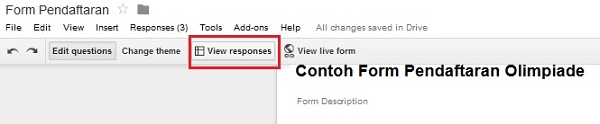
Berikut adalah Contoh Formulir Online:
Semoga Penjelasan Diatas Bisa Membantu.
Dan jika ada kritik dan saran mohon ditulis di kolom Komentar atau di kotak chat

Tidak ada komentar:
Posting Komentar